📲 Integración con Facebook Leads
La integración con Facebook Leads permite recibir en Holitrends los datos de clientes potenciales generados en campañas publicitarias de Facebook Ads.
De esta manera, los formularios asociados a las fanpages quedan sincronizados automáticamente con Holitrends, evitando la carga manual de información.
👤 Experiencia del Usuario
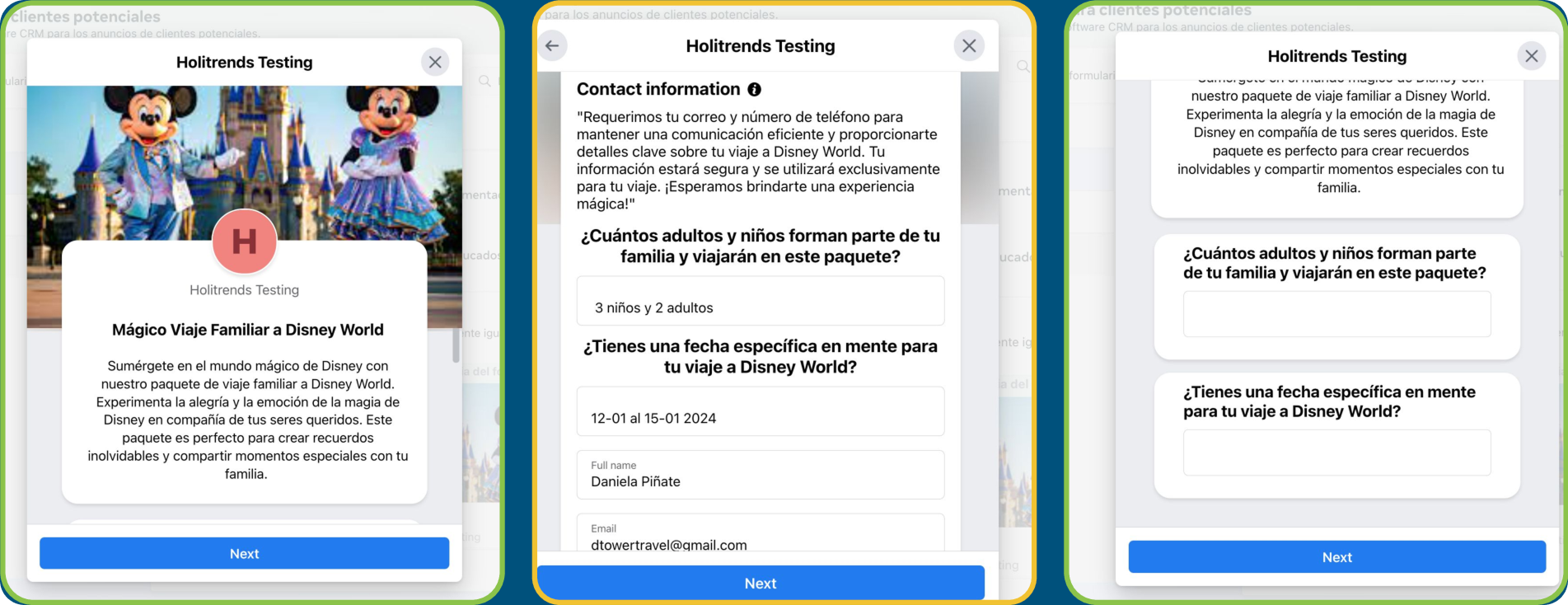
Vista del Formulario en Facebook
Esta es la vista final del formulario con los datos necesarios para una conexión exitosa con Holitrends.
Asegura una captura de leads eficiente y profesional.
🧩 Estructura de Facebook
Configuración de captura de Leads
La siguiente estructura es la que Facebook nos muestra para crear las leads que se visualizarán en Holitrends.
Optimiza tu proceso de ventas conectando tus campañas directamente.
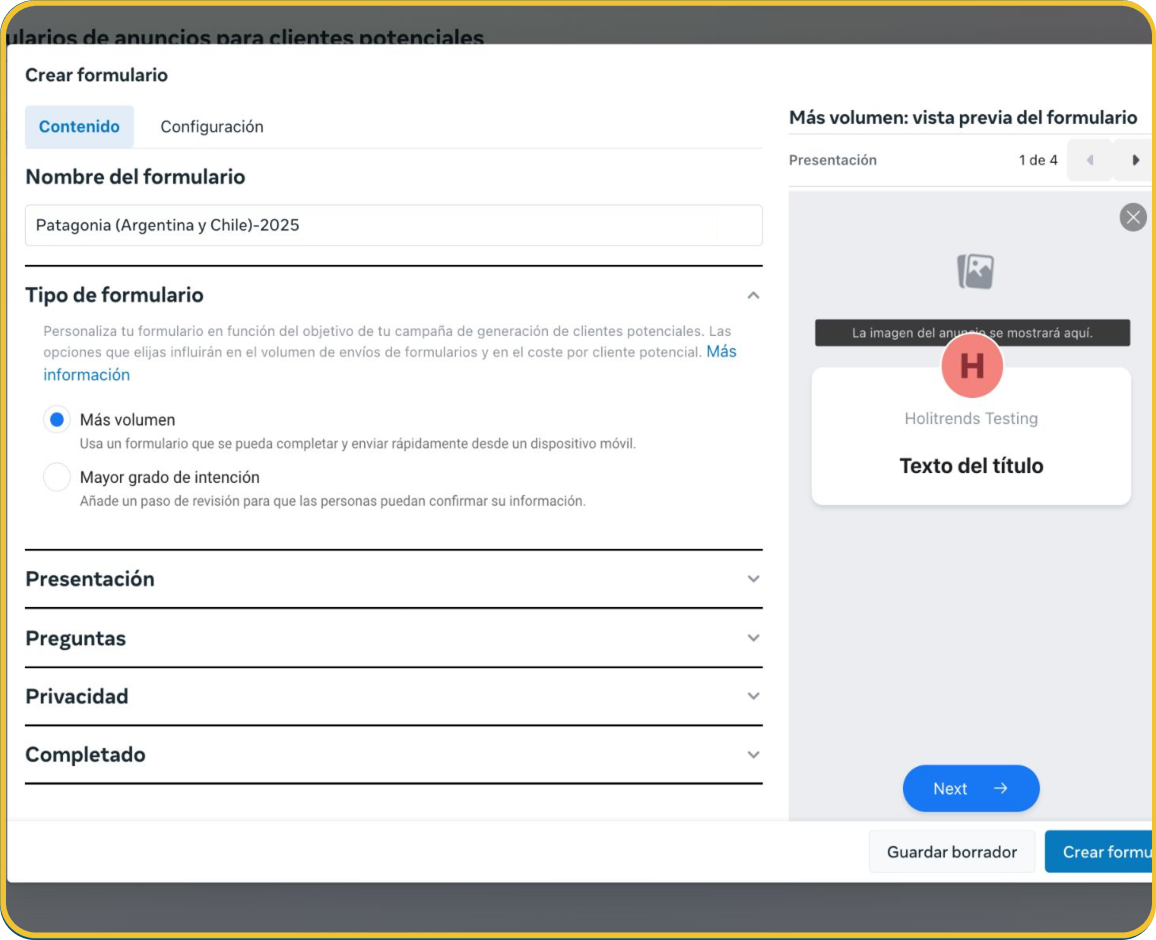
🔐 Acceso a Formularios
Meta Business Suite
Inicia sesión en tu página de Facebook y navega hacia la sección de herramientas.
Este es el primer paso para capturar leads de forma profesional.
- Entra a Meta Business Suite
- Haz clic en "Más herramientas"
- Selecciona "Formularios instantáneos"
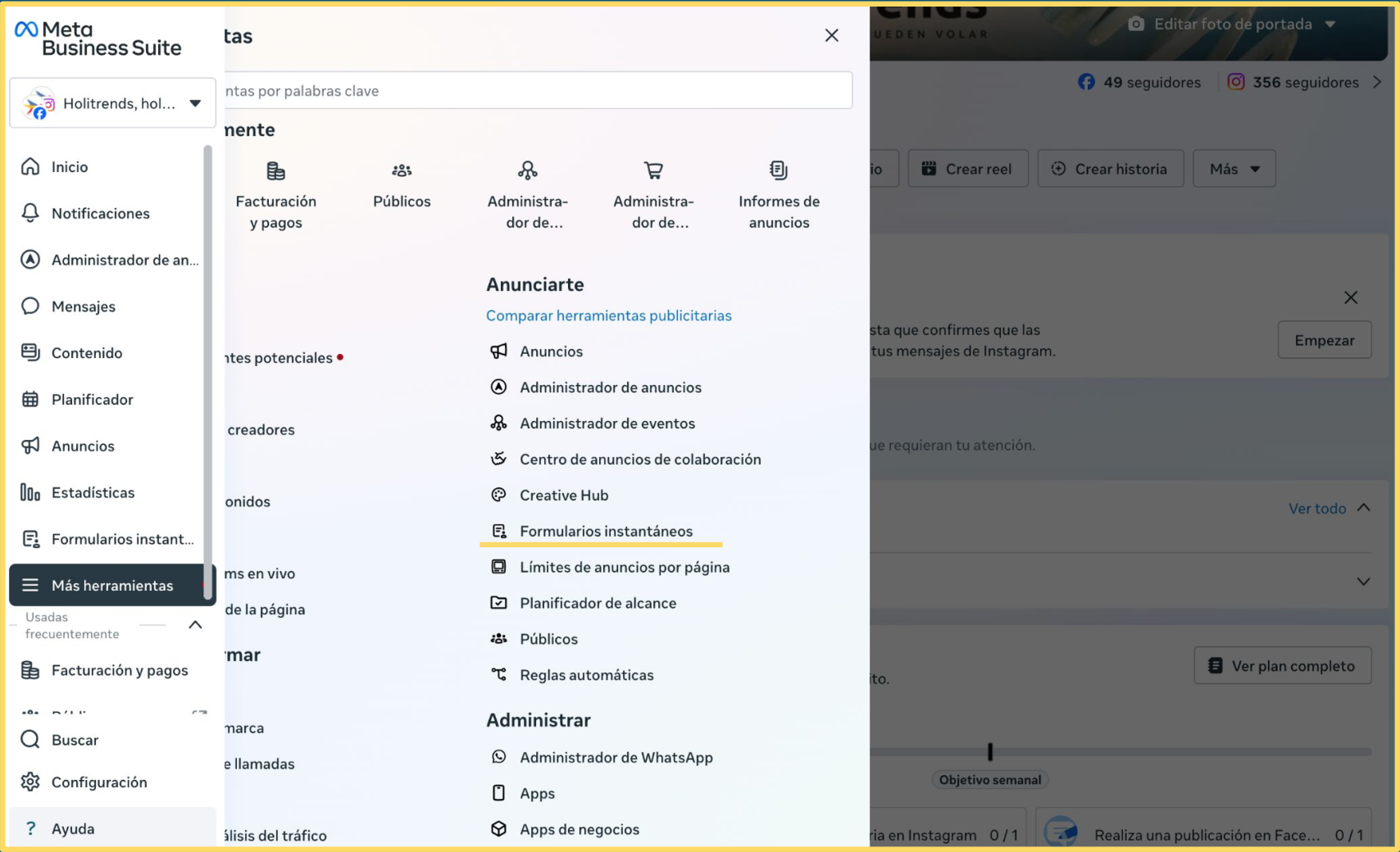
📝 Creación de Formulario
Meta Business Suite
Tienes la opción de crear un nuevo formulario o duplicar uno ya existente.
Esta elección te permite agilizar el proceso de captación de leads.
- Formulario nuevo para empezar de cero.
- Duplicar para reutilizar configuraciones.
- Personaliza campos según tu necesidad.
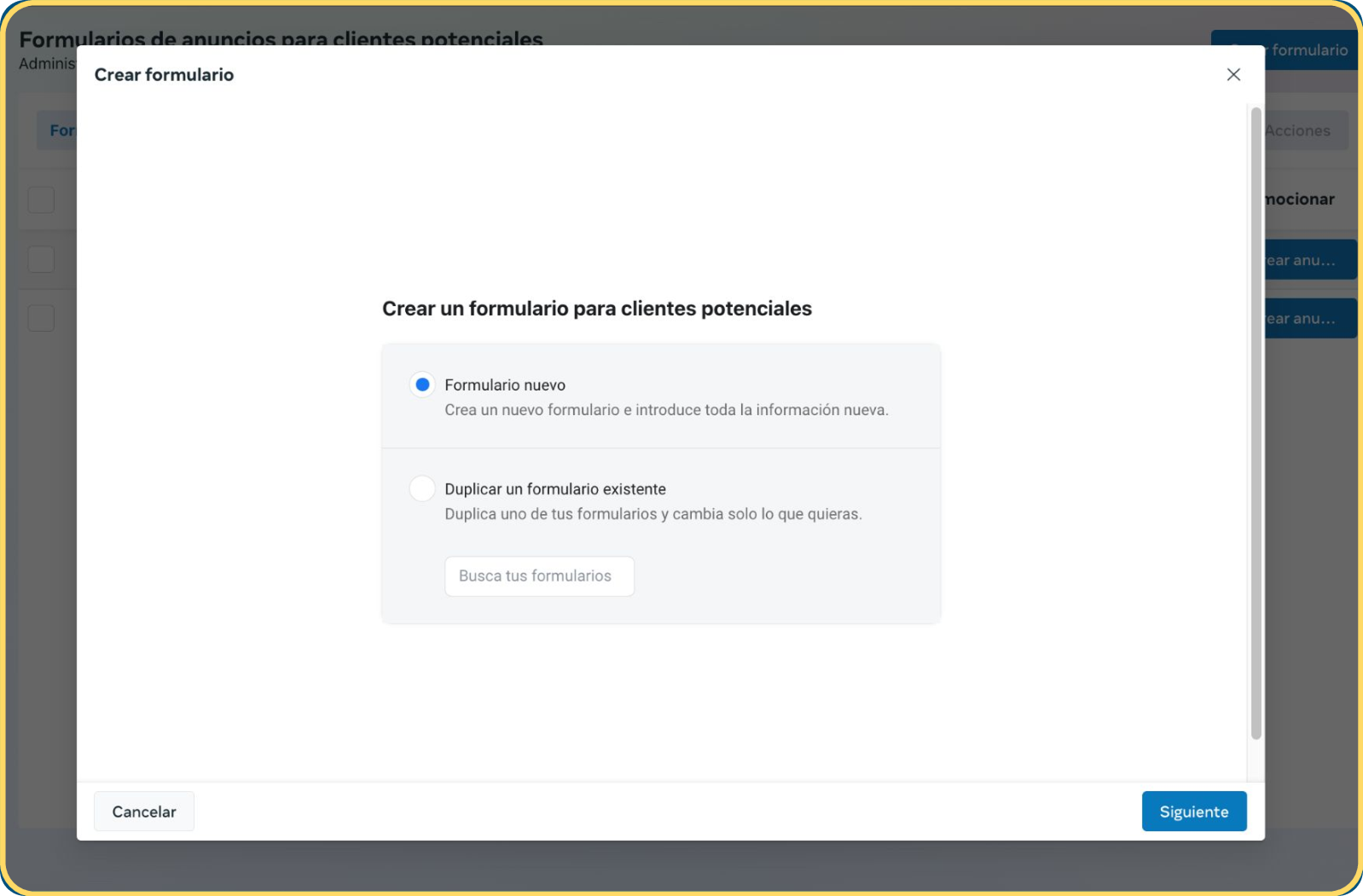
🎯 Personaliza el formulario
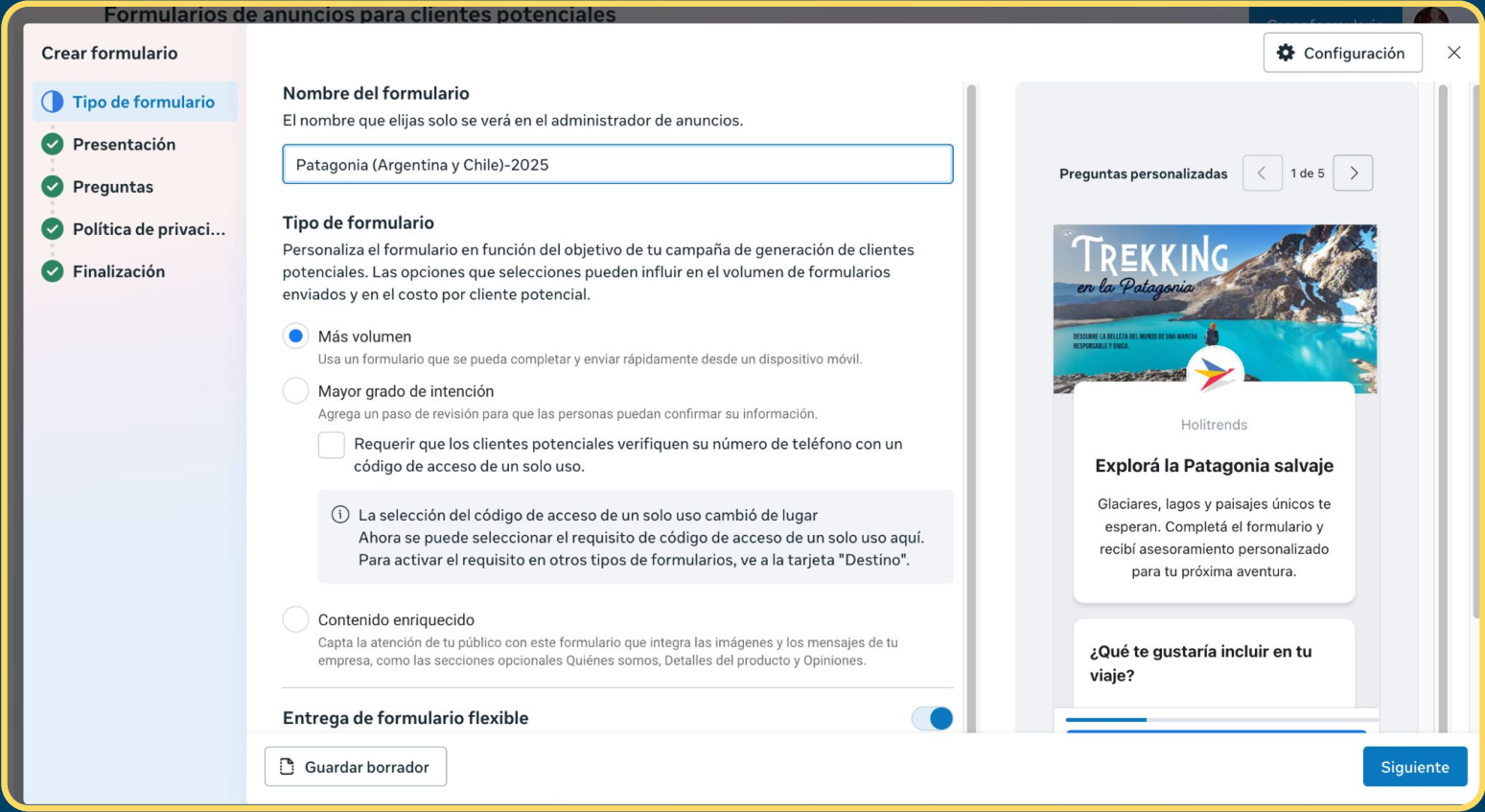
Configuración de Tipo de Formulario
Dentro del editor de Facebook, configura las secciones clave de tu formulario paso a paso.
Más volumen
Ideal para captar la mayor cantidad de leads posible.
Se completa rápido.
Intención más alta
Obtén leads más calificados con una revisión previa al envío.
Para agencias de viajes se recomienda “Más volumen”.
🏷️ Asigna un nombre claro
Optimización de la Identificación en Holitrends
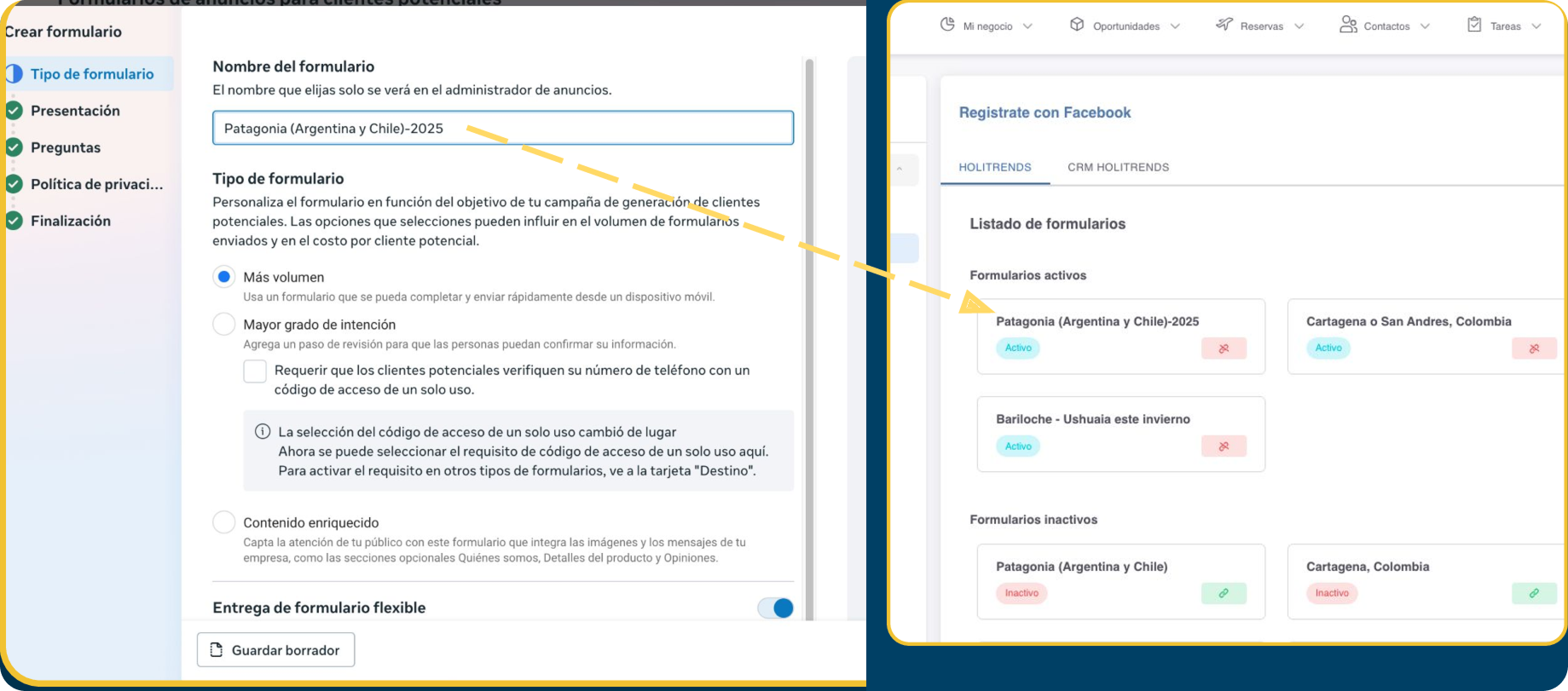
Nombra el formulario con un título fácil de identificar.
Ejemplo:
Patagonia (Argentina y Chile)-2025
Este nombre aparecerá en Configuración de Holitrends para gestionar tus formularios.
🖼️ Personaliza la presentación
Atrae a tus clientes con una primera impresión impactante
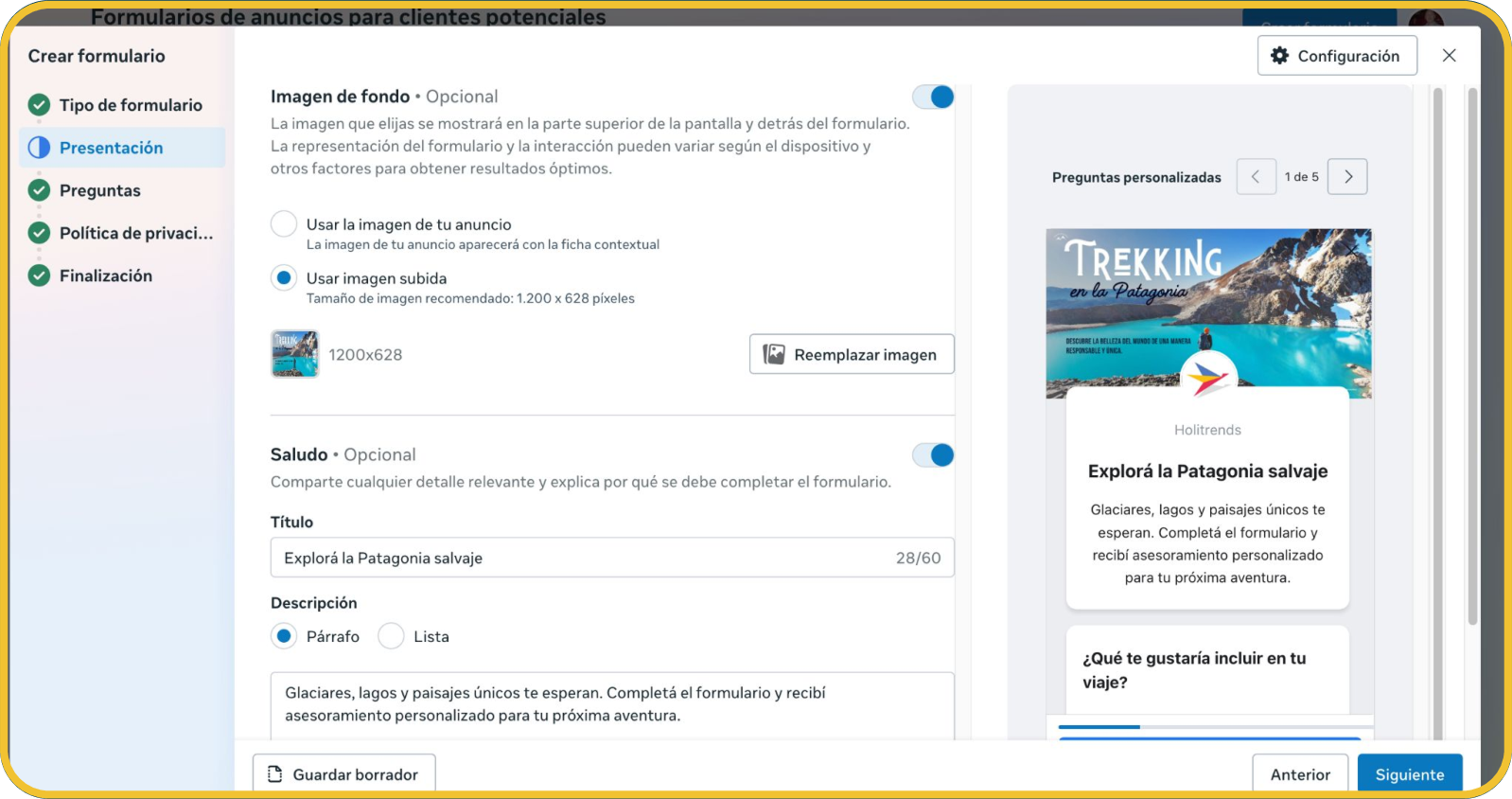
Esta es la puerta de entrada para tus leads. Un diseño visual potente aumenta radicalmente tu conversión.
- Título Gancho: breve y aspiracional.
- Descripción Clara: explica el beneficio directo.
- Imagen Hero: alta calidad del destino o promo.
Ejemplo de éxito
Título: Explorá la Patagonia salvaje

Descripción:
Glaciares, lagos y paisajes únicos te esperan.
Completá el formulario y recibí asesoramiento personalizado.
Cuanto más visual y directo sea el contenido, mejor será tu tasa de conversión final.
❓ 3. Preguntas Estratégicas
Optimiza la conexión con el CRM y personaliza la experiencia del cliente
Campos Obligatorios para el Éxito
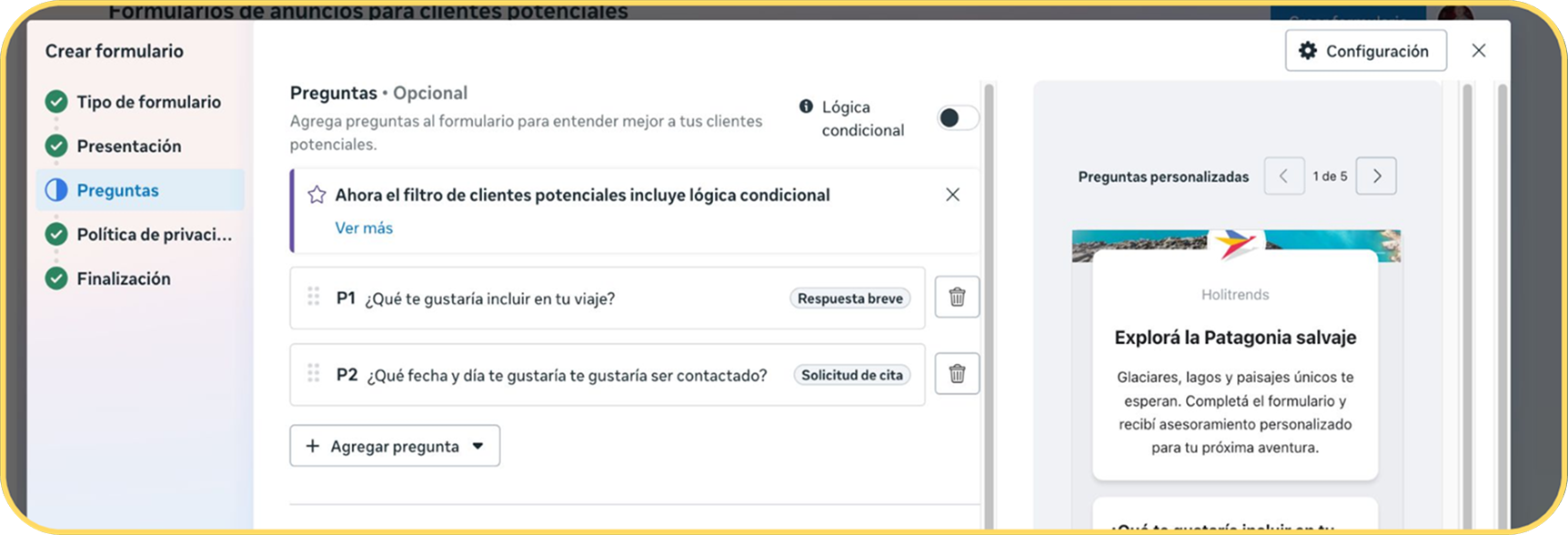
Para una conexión exitosa con el CRM, incluí estos campos:
- Respuesta breve
Ejemplo:
¿Qué te gustaría incluir en tu viaje?
Esta información se integra en la descripción del lead.
- Solicitud de cita
Ejemplo:
¿Qué día y hora te gustaría ser contactado?
Mejora la asignación automática y el seguimiento comercial.
Preguntas Personalizadas
Conocé mejor a tus potenciales clientes con ejemplos como:
- “¿Viajas solo o acompañado?”
- “¿Qué tipo de viaje te interesa (playa, aventura, relax)?”
Enfócate en información clave para contactar rápido. Menos es más para la conversión.
👤 4. Datos de nuestros Potenciales Clientes
Optimiza la conexión con el CRM y personaliza la experiencia del cliente
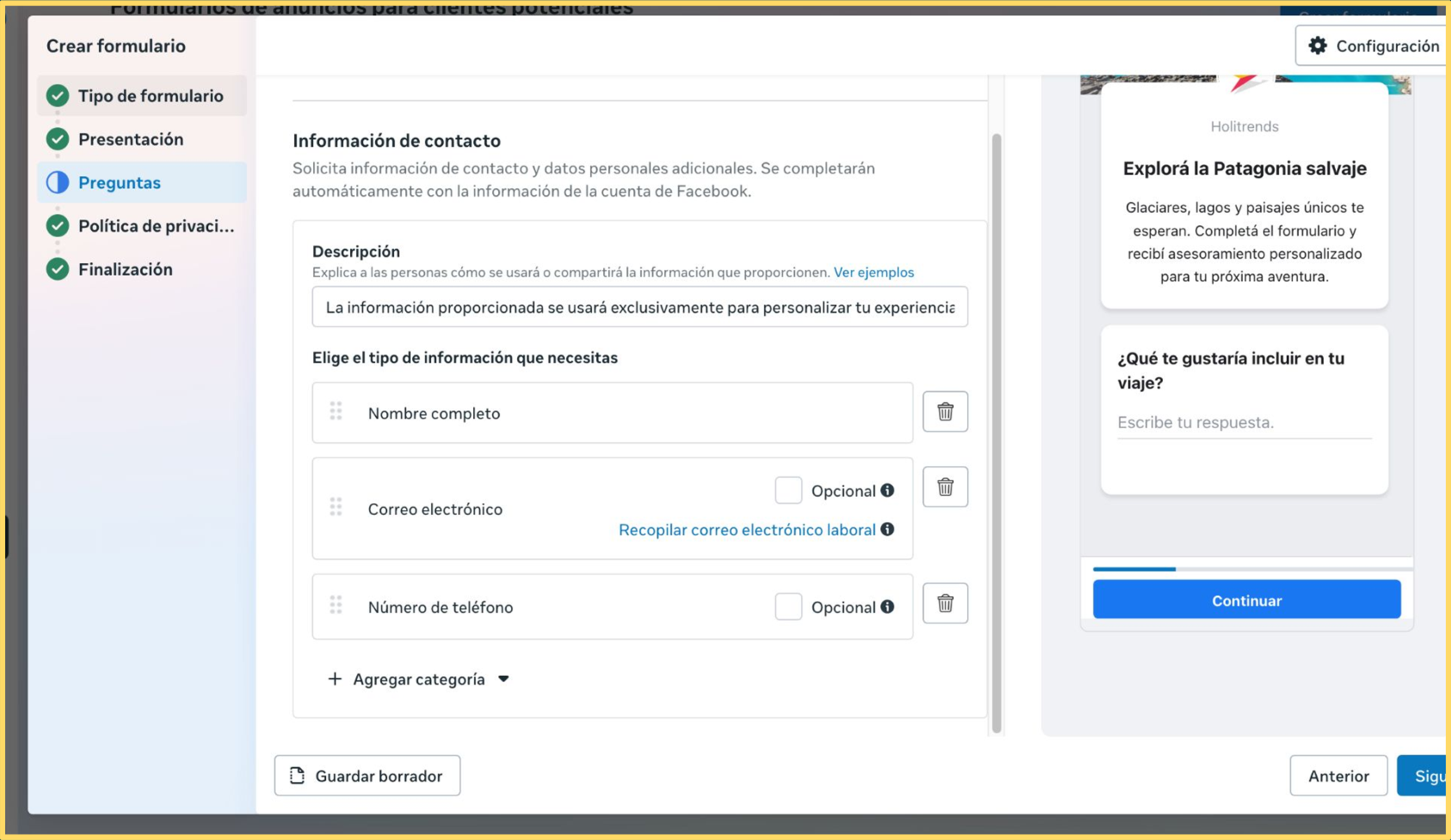
Datos necesarios para conexión con Holitrends y Crear el contacto:
Agregá los campos que necesitás de tus clientes:
- Nombre completo
- Correo electrónico
- Número de teléfono
Con estos datos, el lead se creará automáticamente como prospecto dentro del CRM. Luego, al confirmarlo y asignarlo a un vendedor responsable, pasará a ser un cliente potencial dentro de la aplicación.
🛡️ Política de Privacidad
Cumplimiento obligatorio y construcción de confianza con tus clientes
Configuración del Enlace
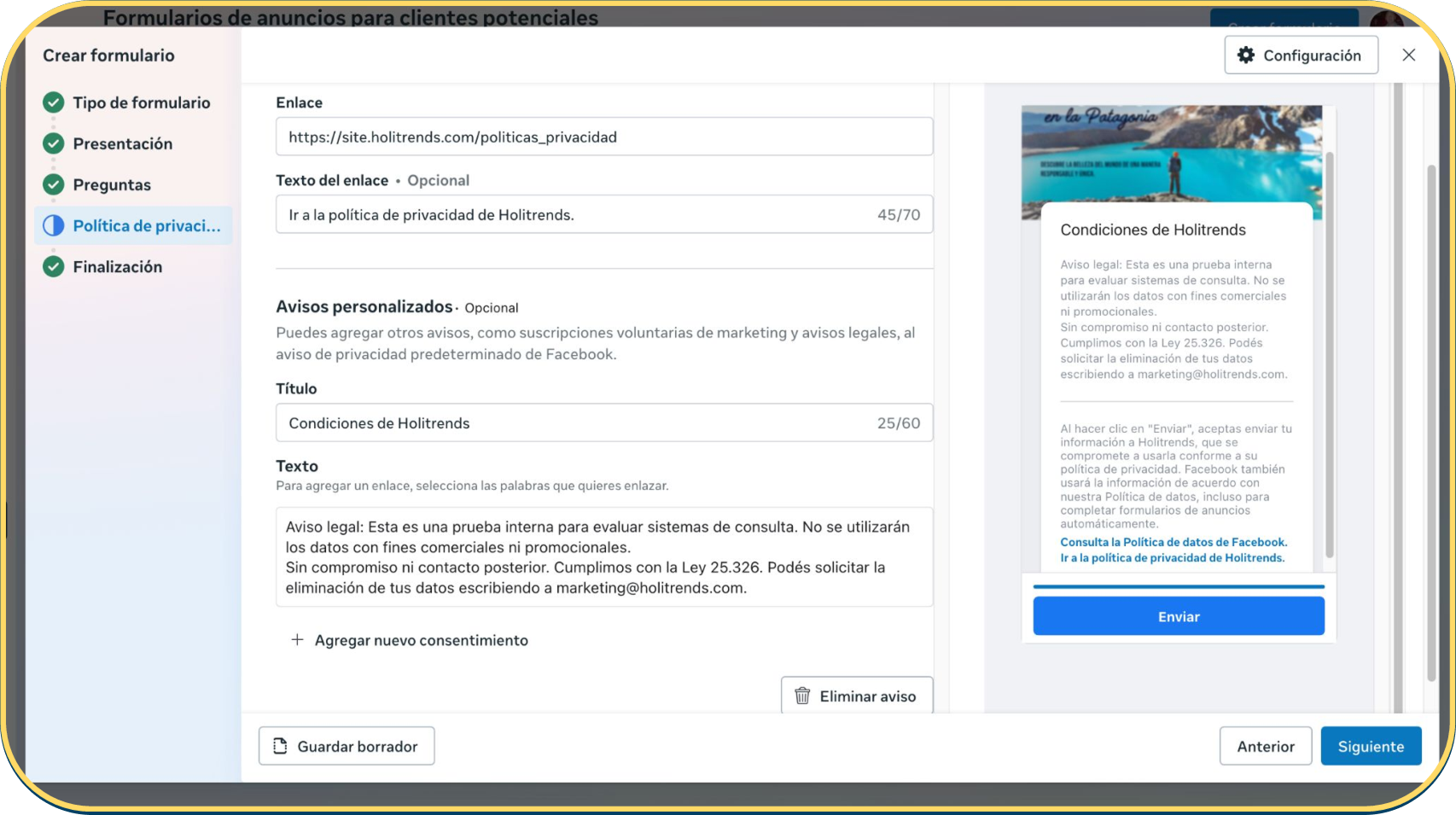
Es fundamental agregar el enlace directo a la política de privacidad de tu agencia para validar el formulario.
Ejemplo de formato:
https://www.tuagenciadeviajes.com/politicadeprivacidad
¿Por qué es clave?
- ✅ Requisito Legal: Meta exige este campo para procesar datos de usuarios de forma legal.
- 🤝 Genera Confianza: Los clientes se sienten seguros al saber cómo tratar sus datos.
Asegúrate de que el enlace sea accesible públicamente desde tu sitio web.
🏁 5. Finalizar la Experiencia
Configura el cierre perfecto para convertir a tus interesados
Mensaje de Cierre
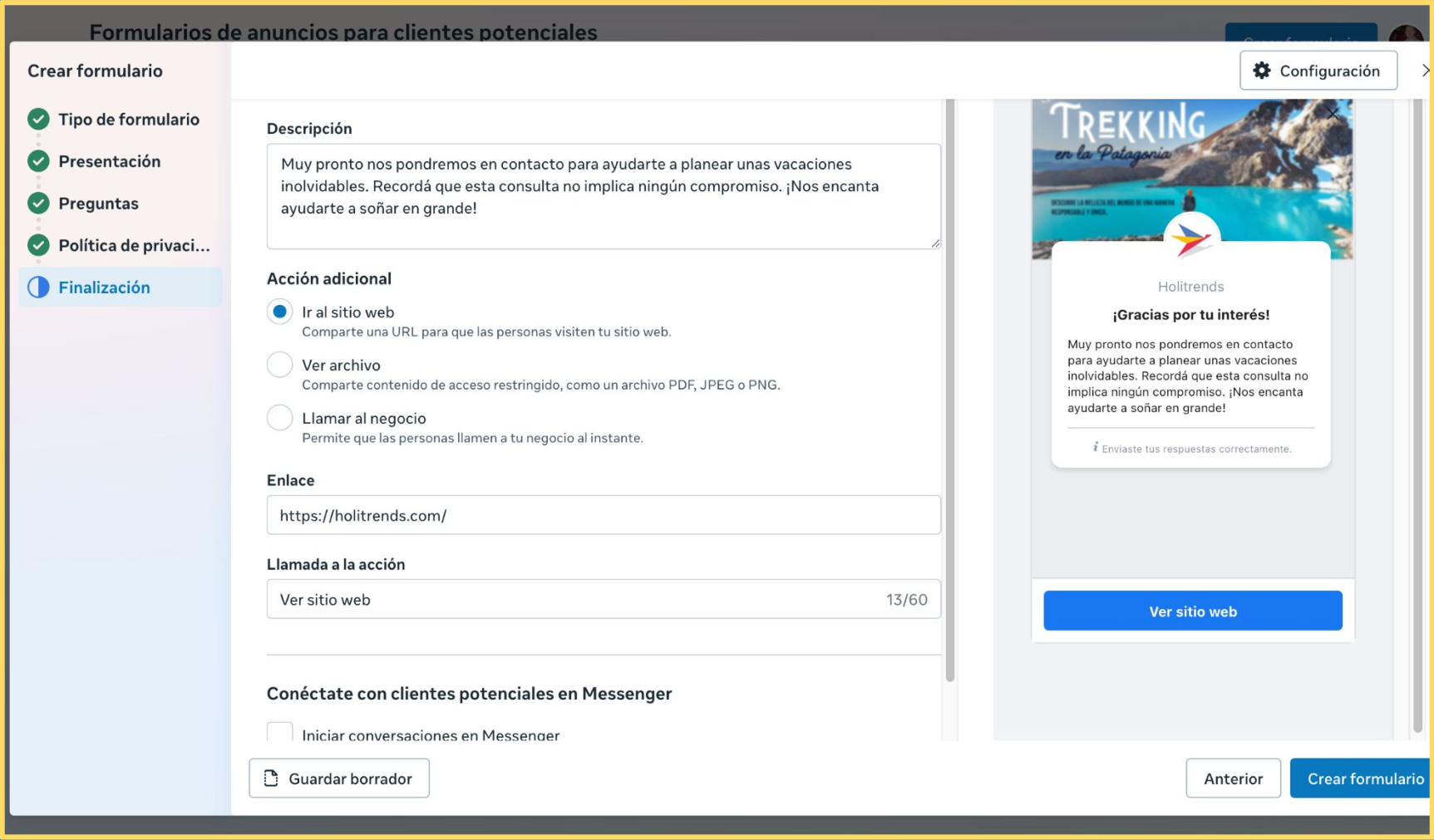
Configura la pantalla final que verá el usuario después de enviar el formulario. Es tu última oportunidad para generar confianza.
¡Gracias por contactarnos! Un asesor se comunicará contigo pronto para ayudarte a planificar tu próximo viaje ✈️
Llamada a la Acción
- Botón Directo: Enlaza a tu sitio web o WhatsApp para atención inmediata.
- Continuidad: Mantén el interés del lead guiándolo al siguiente paso.
Un mensaje personalizado aumenta la probabilidad de conversión inmediata.
🔄 Gestión de Leads en Holitrends
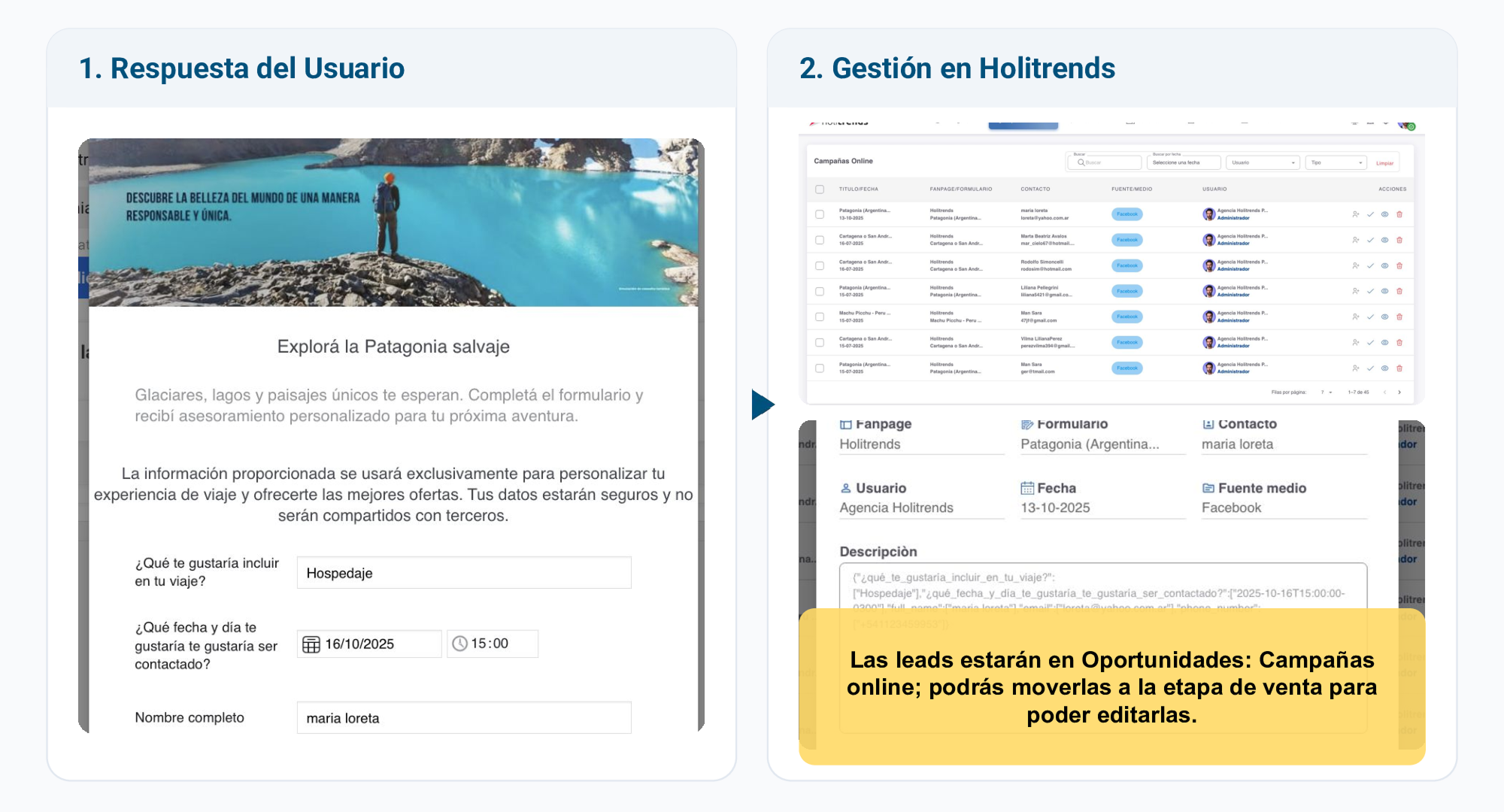
1. Respuesta del Usuario
El usuario completa el formulario desde Facebook con los datos solicitados.
2. Gestión en Holitrends
Las leads estarán en Oportunidades: Campañas online; podrás moverla a la etapa de venta para poder editarlas.
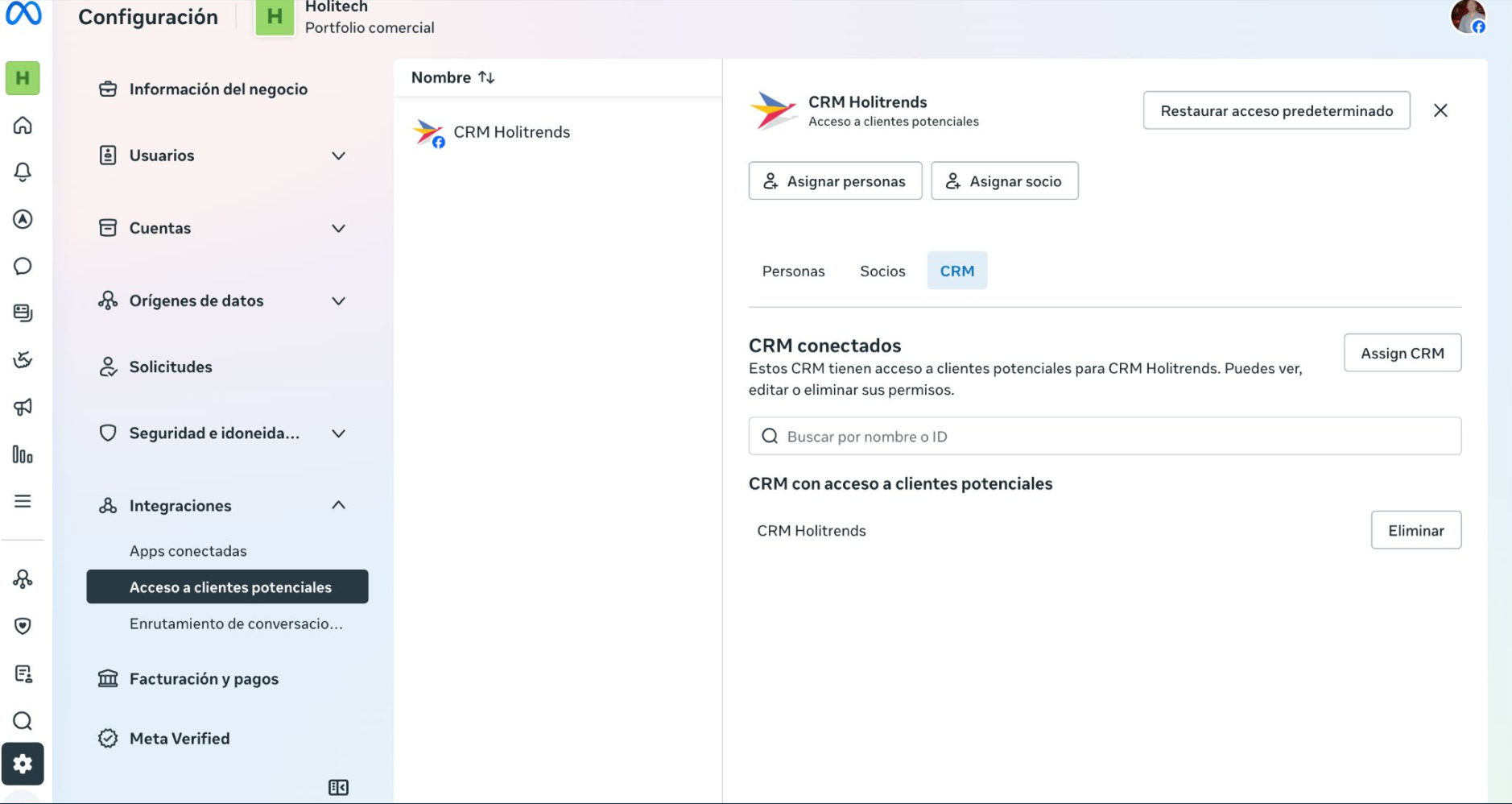
🔑 Acceso a Clientes Potenciales
1. Portafolio Empresarial
Desde el portafolio empresarial se debe ingresar a la sección de acceso a clientes potenciales.
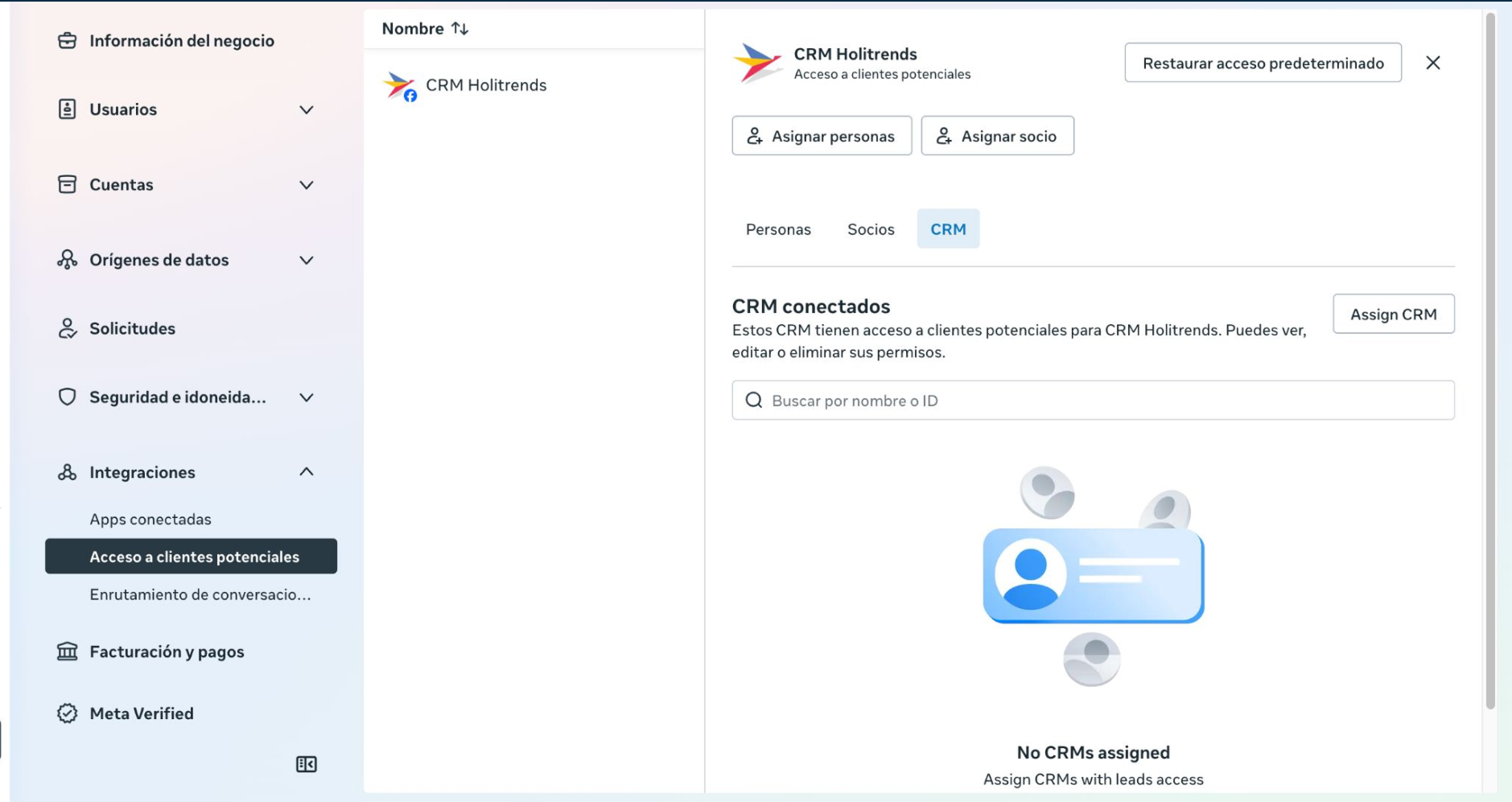
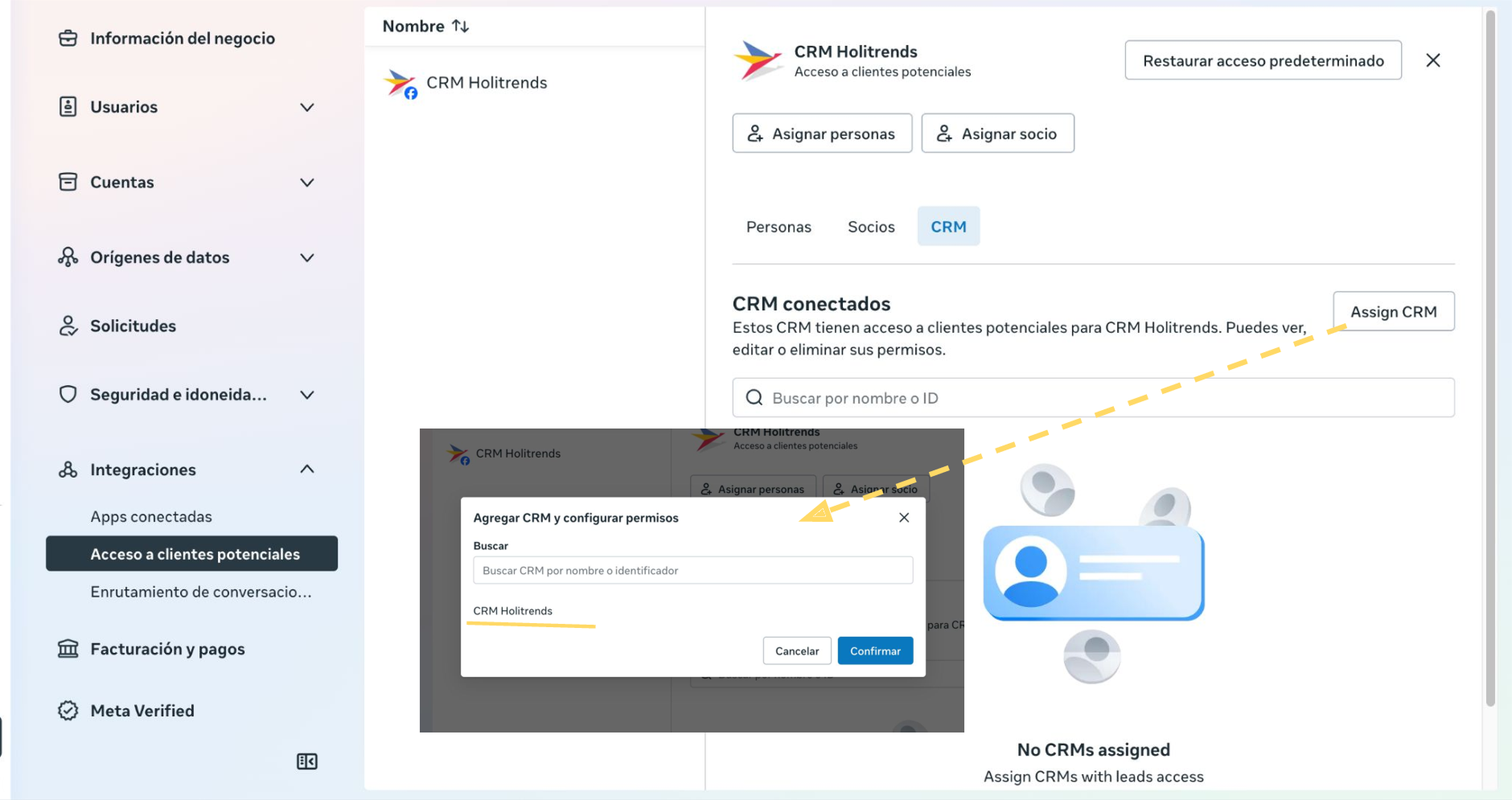
Configuración del CRM
Para finalizar la integración, es imprescindible otorgar los permisos necesarios en el Business Suite de Meta.
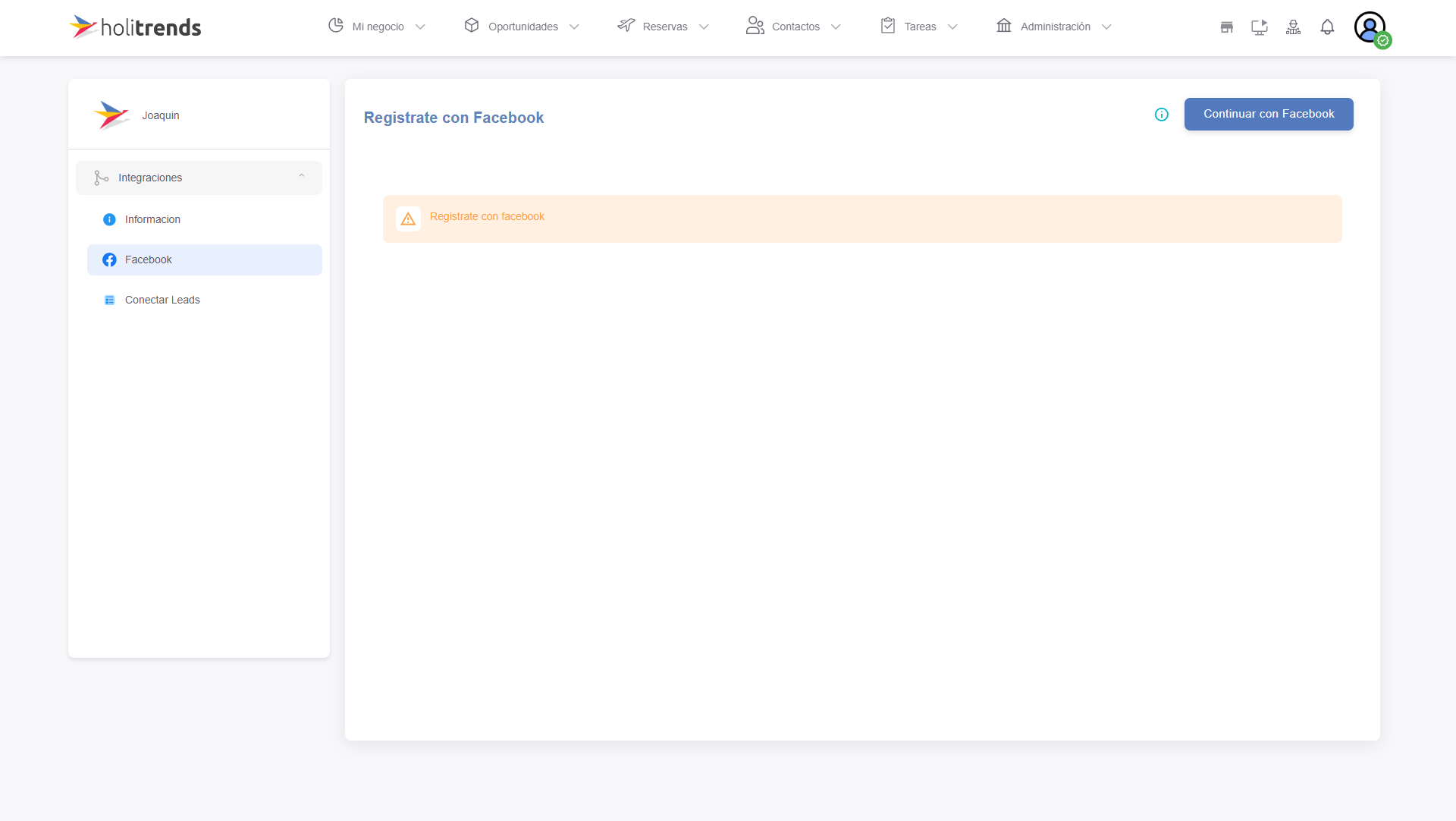
Deberás darle acceso y conectar el CRM luego de realizar la conexión al sistema desde:
https://business.facebook.com/latest/settings/leads_access